Пять практических проверок: вход в Instagram, данные для восстановления доступа, фишинговые сообщения, подключённые приложения и уведомления об аккаунте.
Это второе руководство в нашей серии о защите аккаунтов за пять шагов. Оно посвящено Instagram. Ни одна настройка не может предотвратить все случаи захвата аккаунта, поэтому проверьте, как вы входите в аккаунт, восстанавливаете доступ, распознаёте подозрительные сообщения и управляете подключёнными сервисами.
1. Усильте защиту при входе
Включите двухфакторную аутентификацию (2FA). В Instagram найдите раздел «Пароль и безопасность» в «Центре аккаунтов», затем выберите двухфакторную аутентификацию для аккаунта, который хотите защитить. Приложение для аутентификации — полезный вариант, поскольку оно не зависит от получения текстового сообщения. Двухфакторная аутентификация создаёт дополнительный барьер при новых входах, хотя уже похищенную сессию она не аннулирует.
Используйте длинный уникальный пароль. Менеджер паролей поможет создать и сохранить пароль, который вы не используете для электронной почты, банковских сервисов или других аккаунтов в соцсетях. Храните коды восстановления, предложенные при настройке 2FA, в безопасном месте, отдельно от телефона, которым обычно пользуетесь. Эти коды — один из способов восстановить доступ, если привычный способ станет недоступен, но делиться ими ни с кем нельзя.
2. Защитите данные для восстановления доступа и проверьте входы
Защитите привязанный к Instagram почтовый аккаунт отдельным уникальным паролем и 2FA. Убедитесь, что адрес электронной почты и номер телефона в настройках аккаунта по-прежнему принадлежат вам. Если вы заметили незнакомый вход или устройство, завершите эту сессию и смените пароль с устройства, которому доверяете. В рекомендациях Instagram по восстановлению доступа к аккаунту также советуют проверить связанные аккаунты и права доступа, если вы подозреваете взлом.
3. Проверяйте сообщения, прежде чем действовать
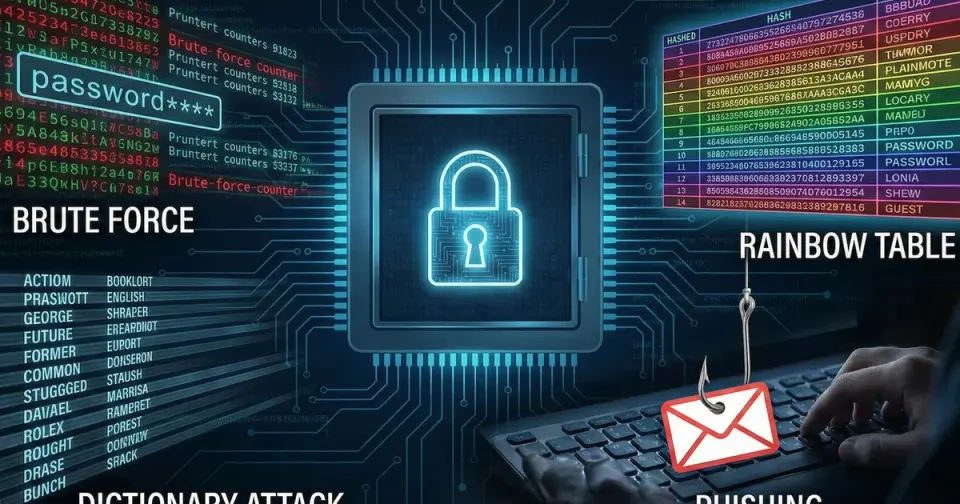
Сообщение о жалобе на нарушение авторских прав, верификации, закрытии аккаунта или призе может побуждать вас поспешно открыть поддельную страницу входа. Не вводите пароль или код 2FA, перейдя по ссылке из сообщения, даже если кажется, что его отправил ваш друг. Откройте Instagram напрямую и проверьте уведомление там.
Instagram сообщает, что не отправляет предупреждения об аккаунте через личные сообщения в приложении. В настройках есть список недавно отправленных официальных писем. Используйте его для проверки подозрительного письма, а не полагайтесь на имя отправителя или ссылку в сообщении. Примеры можно найти в рекомендациях Instagram по защите от мошенничества.
4. Отзовите доступ у сервисов, которым больше не доверяете
Проверьте приложения и сайты, подключённые к вашему аккаунту Instagram. Отзовите доступ у сервисов, которыми больше не пользуетесь или которые вам незнакомы, особенно у тех, что обещают показать посетителей профиля или изменить число подписчиков. Будьте осторожны с любым сервисом, который просит ввести пароль от Instagram вне обычной процедуры входа в самом Instagram.
5. Включите уведомления и сохраните копию данных
Проверьте настройки уведомлений о безопасности аккаунта, чтобы вовремя замечать незнакомые входы. Периодически скачивайте копию фотографий и другой информации из аккаунта, которую не хотели бы потерять. Резервная копия помогает сохранить данные, но не заменяет меры защиты входа и восстановления доступа.
Если вы подозреваете, что кто-то получил доступ к аккаунту, начните с официальной процедуры восстановления доступа в Instagram. Защитите привязанный почтовый аккаунт, проверьте недавние сессии и подключённые приложения, затем смените учётные данные с устройства, которому доверяете. Совпадение, найденное LeakData, может стать одним из поводов для проверки, но само по себе не доказывает, что ваш аккаунт Instagram был захвачен.